「動画編集はスマホ(CapCut)派です!」という皆さん。 手軽で最高ですよね。でも、こんな悩みありませんか?
- 「スマホのフリック入力で長文台本を打つのがダルい」
- 「無料の素材サイトを行き来して、いい画像を探すのが面倒」
- 「他の人の動画と、似たような素材・構成になっちゃう」
そう、スマホ編集は手軽ですが、「文字打ち」と「素材探し」がめちゃくちゃ面倒なんです。 しかも、頑張って作っても「あー、よくある量産型の動画ね」と思われがち。
 はる
はるCapCut使ってる人多いから素材もかぶるし文字打ちも普段スマホ使う時気にしてないけど編集で文字入れてると結構大変なんだよね(笑)
 はやか
はやかそうそう、せっかく苦労して作ったのに同じような動画だと
思われるのは作る側からも見る側からもいいことないよね…汗
そこで提案です。 その「面倒な作業」GoogleのAI「Gemini」に丸投げしませんか?
「え、アプリを行き来するほうが面倒じゃない?」 いいえ、実はGeminiを使った方が、トータルの作業時間は半分になります。
今回は、PCを持たずにスマホだけで、周りと差がつく動画を爆速で作る「ズボラ編集術」を紹介します。
Geminiを使う意義:なぜ「掛け合わせ」最強なのか?
「CapCutだけでも完結できるのになんでGeminiを使う必要があるの?」
「ひとつのアプリで完結するならそれでいいじゃん!」
という意見も出てくると思うので今回の記事では
具体的な手順の前に、「なぜわざわざAIを使うのか」を説明します。 理由はシンプルに2つです。
- 「フリック入力」からの解放
- 1分の動画でも、台本は300文字くらいあります。これをスマホで打つのは苦行です。Geminiなら「〇〇の台本書いて」で一瞬で終わります。あとはコピペするだけ。
- 「素材被り」からの脱却
- CapCutに入っている無料素材や、フリー素材サイトの画像は、みんな使っています。Geminiで「画像生成」すれば、世界に一枚だけのオリジナル素材が手に入ります。これで「量産型」から卒業できます。
【台本】「読み上げ」の修正作業をゼロにする
CapCutで人気の「テキスト読み上げ(ずんだもん等)」機能。 便利ですが、漢字を読み間違えたり、イントネーションがおかしかったりして、手動で修正するの面倒じゃないですか?
Geminiに、最初から「読み上げ専用の台本」を作らせましょう。
📌 コピペ用プロンプト
CapCutの「テキスト読み上げ機能」で使う、ショート動画の台本を作ってください。
テーマ:【 コンビニのダイエット飯 3選 】
■条件
- 読み間違えを防ぐため、難しい漢字はひらがなに開いてください。
- テンポよく聞こえるように、句読点を多めに入れてください。
- 冒頭は「これ知ってる?」のような引きのある言葉で始めてください。
これをコピーして、CapCutの「テキスト」に貼り付けて「読み上げ」を押すだけで 修正の手間が激減します。
【画像】素材サイトを徘徊する時間をゼロにする
「背景、なんかいい感じのサイバーっぽい画像ないかな〜」と、画像サイトをスクロールして30分経過…。 この時間が一番無駄です。
Gemini(Nano Banana Pro)に、「欲しい画像」を注文しましょう。 ポイントは、スマホ動画用に「縦長(9:16)」で指定することです。
📌 コピペ用プロンプト
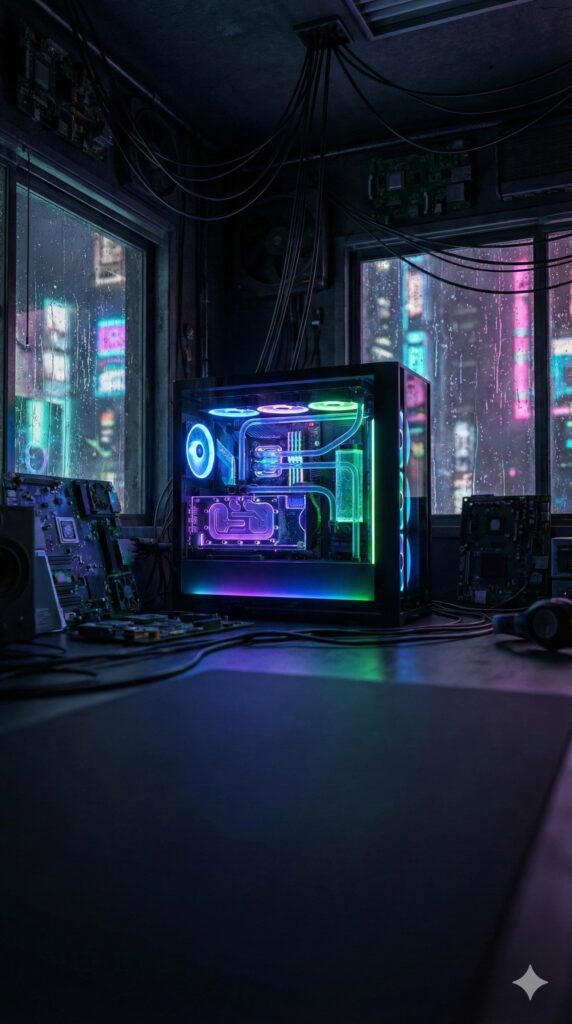
縦長(アスペクト比 9:16)の画像を生成してください。
内容:
近未来的なサイバーパンク風の部屋。ネオンが光るゲーミングPCが置いてある。
背景は少し暗めで、手前に文字を載せやすいスペースを空けてください。
高画質、リアル調。
数秒で「あなただけの背景素材」が完成します。 これを保存してCapCutの背景にするだけ。 他人と被らない、リッチな画面が一瞬で作れます。
※右下のウォーターマークはGeminiアプリからだとNanoBananaProでも消えません。
Google AI studioでAPI課金経由でNanoBananaProを使用すれば表示はされません。
「参考画像」
Step 3:【時短】コピペで組み立てる「3分クッキング」
素材が揃ったら、あとはCapCutで組み立てるだけです。
- Geminiで作った「背景画像」を配置。
- Geminiが書いた「台本」をテキストにコピペ。
- 「テキスト読み上げ」を適用。
- 「自動キャプション」で字幕をつける。
これだけです。 自分の指で文字を打ったのは最初のプロンプト入力だけ。 あとは全部「コピー&ペースト」です!
まとめ:楽をしてクオリティを上げよう
「スマホ編集」の最大のメリットは「手軽さ」です。 Geminiを組み合わせることで、「手軽さ」はそのままに、「クオリティ」と「独自性」だけをプロレベルに引き上げることができます。
- 誰とも被らない画像
- テンポの良い台本
- 圧倒的な時短
これを一度味わうと、もう自力でフリック入力していた頃には戻れません。 まずは次の動画から、「背景画像の生成」だけでも試してみてください。世界が変わりますよ!

CapCutで経験を積んでPremiereProとかさらにレベルの高い
動画編集ソフトにレベルアップしていきたい!
はやかまずは動画を作成してみてもっと動画にこだわりたい
独創性を強くしたいってなったらそれもありだね!
「スマホだけでこんな動画が作れた!」 そんな作品ができたら、ぜひX(Twitter)でシェアしてください!
コメント